
 我乐涂鸦使用帮助
1.涂鸦基本面板介绍?
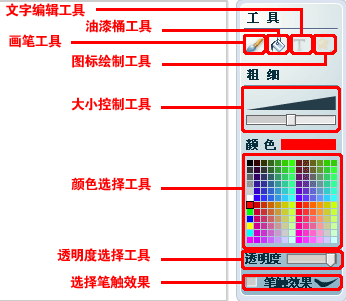
画笔工具:绘制线条。
油漆桶工具:喷绘出类似于油漆喷溅的效果。
文字工具:输入文字,也可以粘贴剪切板的文本。
图标绘制工具:直接绘制为您预置好的图标
大小控制工具:控制绘制对象的大小。可用于画笔工具,文字工具,油漆桶工具。
颜色选择工具:选择用你喜欢的颜色绘制。
透明度选择工具:选择绘制对象的透明度。
笔触效果:在使用画笔工具时选择是否使用笔触效果。 2.如何使用画笔工具? 点击画笔工具选项,从面板中选择你所需要的画笔笔触大小、透明度与颜色,按住鼠标左键移动鼠标即可在画布上绘画。 3.什么是画笔的笔触效果? 画笔的笔触效果就是点击鼠标时动态的改变笔触的大小,这个功能在书写文字的时候使用效果比较明显。 4.如何使用油漆桶工具? 点击油漆桶工具选项,从面板中选择你所需要油漆桶的尺寸大小、透明度与颜色,在画布上点击即可。 5.如何使用文字输入工具? 点击文字编辑选项,选择好文字的大小与颜色,在画布内单击就可以输入文字了,点击回车换行,再次单击结束输入。 输入结束后将鼠标移动到文字上方即可任意拖动文字。 6.如何使用图标绘制工具? 点击图标绘制工具后选择你喜欢的图标和颜色,在画布内直接拖动鼠标即可绘制出相应的图标。
技巧提示:拖动时按住键盘Shift键可以固定图标原始比例尺寸。
输入结束后将鼠标移动到图标上方即可任意拖动图标。 7.如何撤销绘图操作? 如下图所示:

撤销上一步按钮可以撤销你上一次的操作。
技巧提示:可以使用快捷键(Ctrl+Z)进行撤销操作。
全部重画按钮可以清空你画布上绘制的所有内容。 8.如何更换背景图片? 如图所示:在画布上方,你可以看到背景切换工具条。点击左、右箭头可以使背景栏向两个方向移动。我们为您预置了十六副背景图片,并且会定期的更新。在绘画过程中你只要点击他们就可以选择切换到相应的背景图。
画笔工具:绘制线条。
油漆桶工具:喷绘出类似于油漆喷溅的效果。
文字工具:输入文字,也可以粘贴剪切板的文本。
图标绘制工具:直接绘制为您预置好的图标
大小控制工具:控制绘制对象的大小。可用于画笔工具,文字工具,油漆桶工具。
颜色选择工具:选择用你喜欢的颜色绘制。
透明度选择工具:选择绘制对象的透明度。
笔触效果:在使用画笔工具时选择是否使用笔触效果。 2.如何使用画笔工具? 点击画笔工具选项,从面板中选择你所需要的画笔笔触大小、透明度与颜色,按住鼠标左键移动鼠标即可在画布上绘画。 3.什么是画笔的笔触效果? 画笔的笔触效果就是点击鼠标时动态的改变笔触的大小,这个功能在书写文字的时候使用效果比较明显。 4.如何使用油漆桶工具? 点击油漆桶工具选项,从面板中选择你所需要油漆桶的尺寸大小、透明度与颜色,在画布上点击即可。 5.如何使用文字输入工具? 点击文字编辑选项,选择好文字的大小与颜色,在画布内单击就可以输入文字了,点击回车换行,再次单击结束输入。 输入结束后将鼠标移动到文字上方即可任意拖动文字。 6.如何使用图标绘制工具? 点击图标绘制工具后选择你喜欢的图标和颜色,在画布内直接拖动鼠标即可绘制出相应的图标。
技巧提示:拖动时按住键盘Shift键可以固定图标原始比例尺寸。
输入结束后将鼠标移动到图标上方即可任意拖动图标。 7.如何撤销绘图操作? 如下图所示:
撤销上一步按钮可以撤销你上一次的操作。
技巧提示:可以使用快捷键(Ctrl+Z)进行撤销操作。
全部重画按钮可以清空你画布上绘制的所有内容。 8.如何更换背景图片?
如图所示:在画布上方,你可以看到背景切换工具条。点击左、右箭头可以使背景栏向两个方向移动。我们为您预置了十六副背景图片,并且会定期的更新。在绘画过程中你只要点击他们就可以选择切换到相应的背景图。
Copyright©2004-2007 56.COM Inc. All rights reserved.